Belege prüfen & fertigstellen
Ein nur per Foto erfasster Beleg (siehe Kapitel „Belege erfassen") steht zunächst gelb als „Unbearbeitet" in der Belegliste — hier erfährst du, wie er fertig- und was danach überhaupt noch änderbar ist.
Einen unbearbeiteten Beleg fertigstellen
Einen unbearbeiteten Beleg öffnen und über „Bearbeiten" Lieferant, Positionen (inkl. Kontierung) und Betrag nachtragen — genau dieselbe Positions-Tabelle wie beim vollständigen Neuanlegen. Erst mit dem Speichern gilt der Beleg als abgeschlossen und verlässt den „Unbearbeitet"-Status.
GoBD-Unveränderbarkeit: was nach dem Speichern noch geht
Sobald ein Beleg fertiggestellt ist, sind Betrag, Datum, Positionen und Konten fix — eine nachträgliche Änderung würde die GoBD-Vorgabe der Unveränderbarkeit einer einmal erfassten Buchung verletzen. Änderbar bleiben ausschließlich die folgenden, buchhalterisch unkritischen Felder, jede Änderung wird dabei mit Alt-/Neu-Wert, Nutzer und Zeitstempel protokolliert:
- Lieferant/Kunde
- Externe Rechnungsnummer
- Fälligkeitsdatum
- Beschreibung
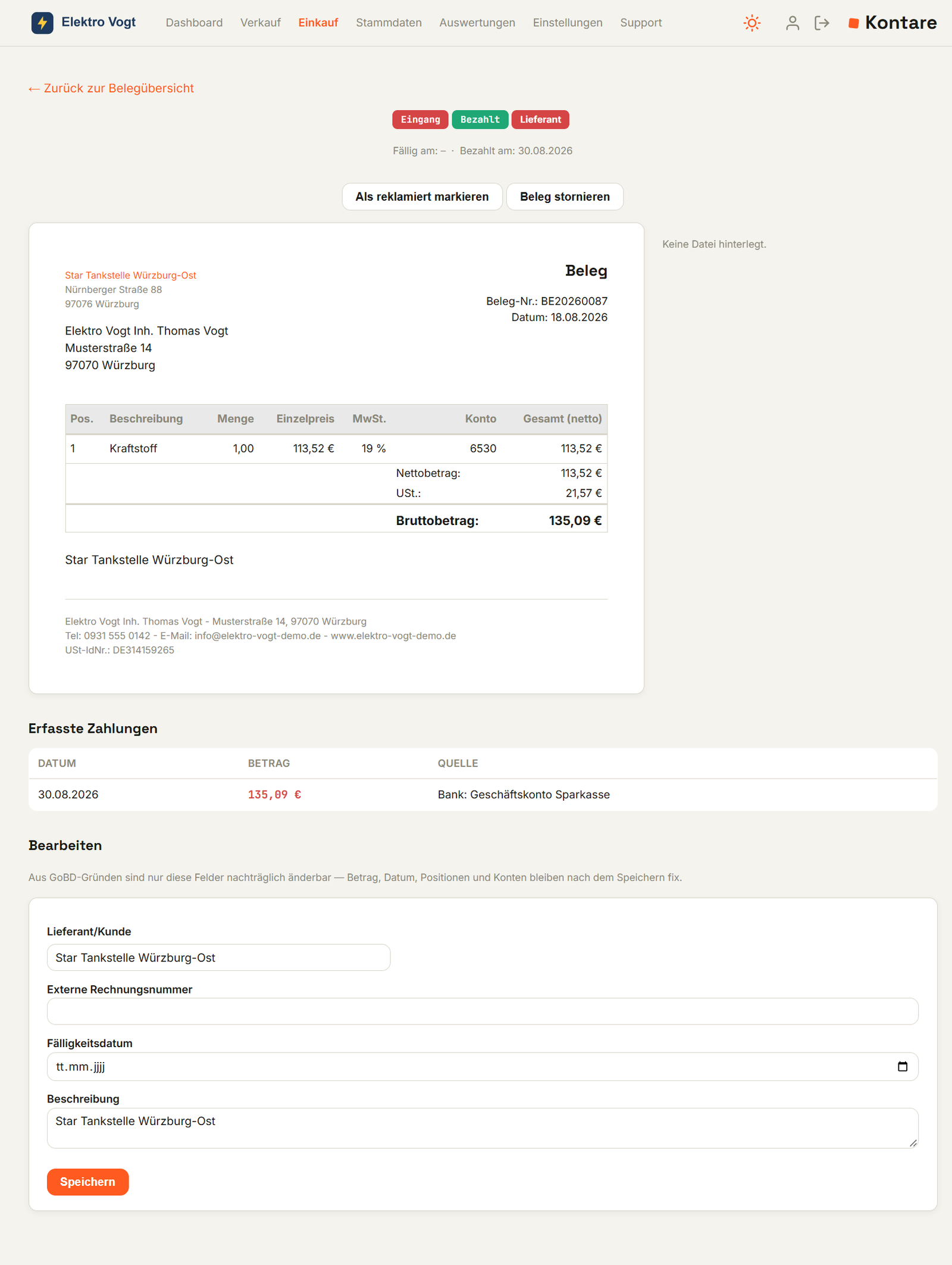
Stellt sich heraus, dass Betrag, Datum, eine Position oder die Kontierung doch falsch sind, lässt sich der Beleg nicht korrigiert, sondern nur storniert und als neuer, korrekter Beleg erneut angelegt werden (siehe unten).
Zahlung erfassen
Über „Zahlung erfassen" Datum und Betrag eintragen — bei Zahlung per Bank lässt sich der Vorgang direkt mit einem bereits importierten Kontoumsatz abgleichen (siehe Kapitel „Bankkonto & Kontoauszug-Import").
Als reklamiert markieren
Ist eine gelieferte Ware oder Leistung fehlerhaft und der Beleg deshalb strittig, markiert „Als reklamiert markieren" ihn entsprechend in der Übersicht — ohne ihn zu stornieren, solange die Reklamation noch nicht endgültig geklärt ist.
Beleg stornieren statt löschen
Ein fertiggestellter Beleg lässt sich nicht löschen, sondern nur über „Beleg stornieren" mit protokolliertem Grund als storniert kennzeichnen — GoBD-konform, analog zum Stornieren bei Rechnungen und Lieferscheinen.