Belege erfassen
Für Eingangsbelege (Einkauf) und Ausgangsbelege (z. B. Bar-Verkauf ohne Rechnung) bietet Kontare zwei unterschiedlich schnelle Wege — je nachdem, ob du gerade unterwegs bist oder am Schreibtisch sitzt.
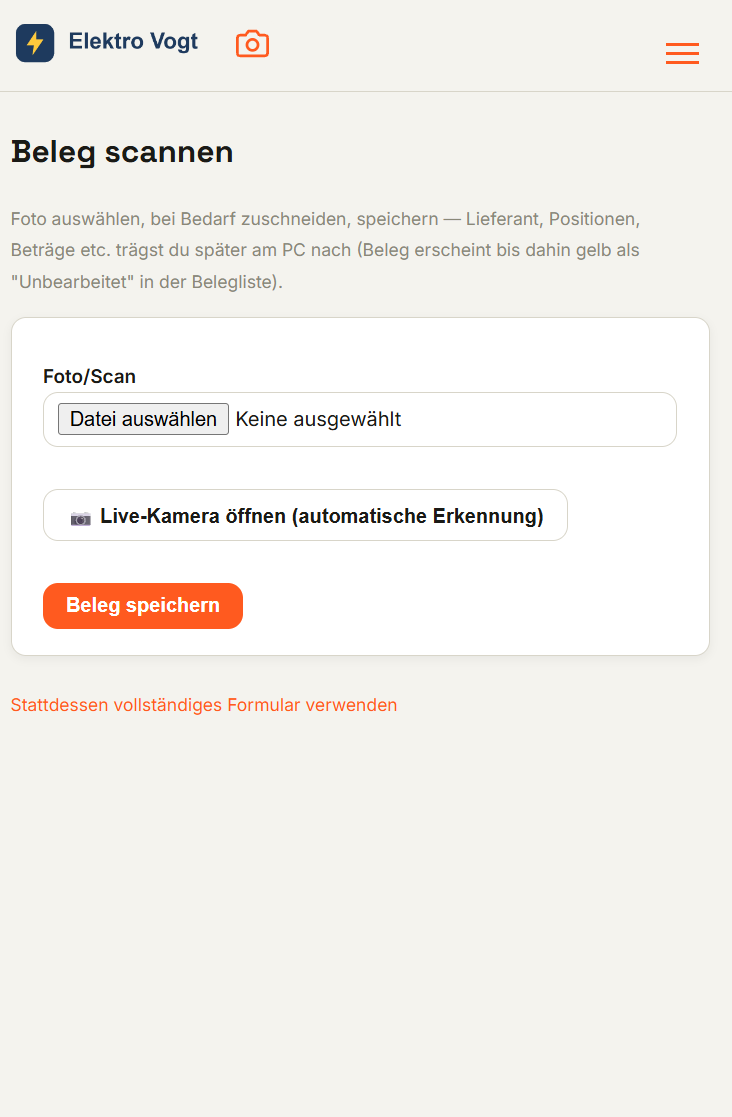
Schnellerfassung unterwegs: Beleg scannen
Über das Kamera-Symbol oben in der Navigation (auf dem Smartphone direkt sichtbar) öffnet sich „Beleg scannen": Foto auswählen oder direkt die Live-Kamera mit automatischer Belegerkennung nutzen, bei Bedarf zuschneiden, speichern — fertig. Lieferant, Positionen und Beträge trägst du erst später am PC nach. Bis dahin erscheint der Beleg gelb markiert als „Unbearbeitet" in der Belegliste, damit nichts vergessen wird.
Vollständige Erfassung: Neuer Beleg
Unter Einkauf → Belege → + Neuer Beleg erfasst du einen Beleg komplett in einem Schritt:
- Richtung: Eingang (Einkauf) oder Ausgang.
- Lieferant/Kunde auswählen oder direkt neu anlegen.
- Positionen: Artikel-Suche im Beschreibungsfeld übernimmt automatisch Beschreibung/MwSt./Einzelpreis/Konto — bleibt danach frei editierbar. Preise wahlweise netto oder brutto erfassen.
- Beleg hochladen: JPEG, PNG, PDF oder direkt eine E-Rechnung (XML) — alternativ ebenfalls die Live-Kamera.
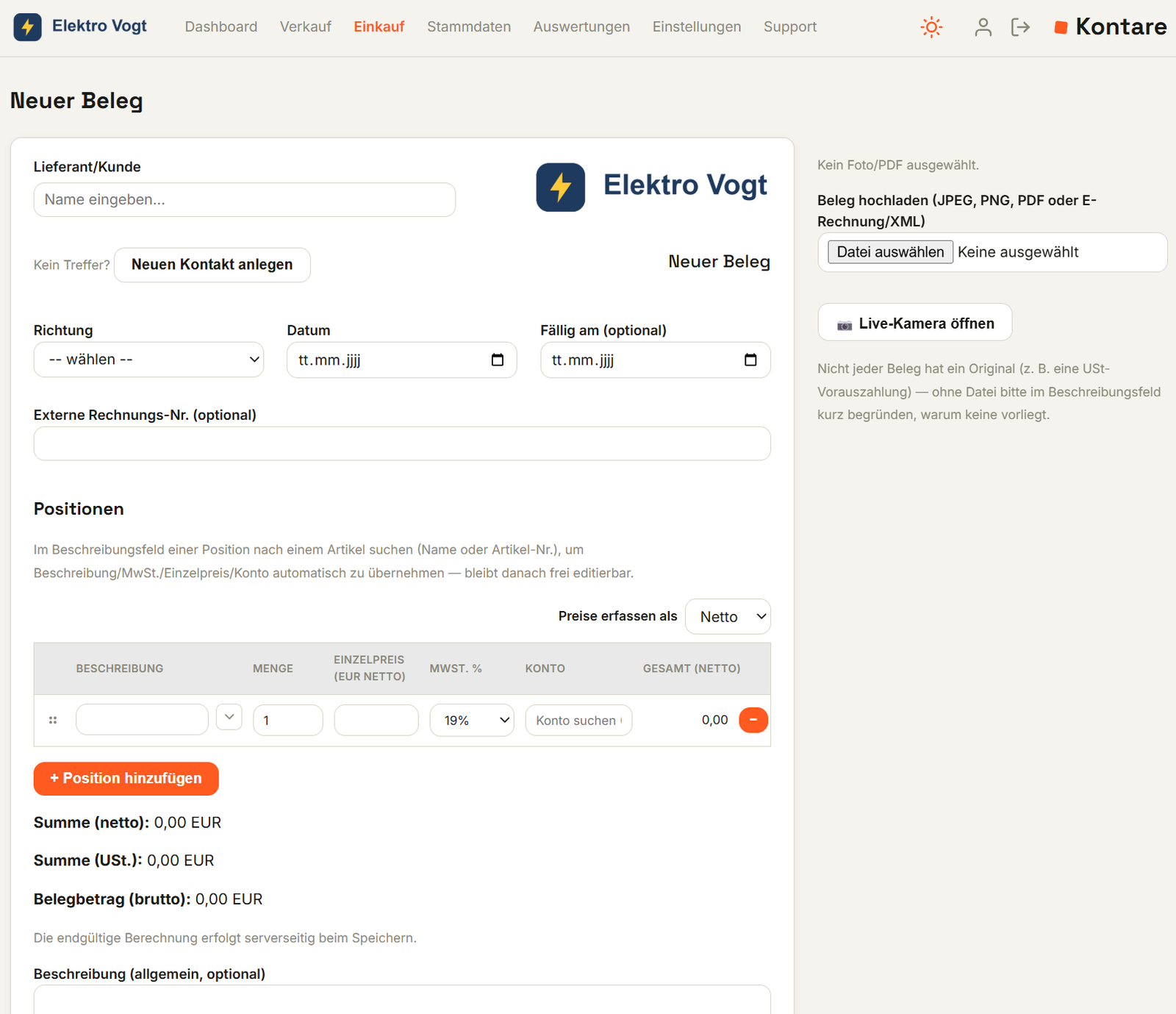
Liegt ausnahmsweise kein Original vor (z. B. bei einer USt-Vorauszahlung), lässt sich der Beleg auch ohne Datei speichern — dann bitte kurz im Beschreibungsfeld begründen, warum keine Datei vorliegt.
Automatische Bewirtungs-Erkennung
Wird bei einem Eingangsbeleg eine Position auf Konto 6640 „Bewirtungskosten" gebucht, blendet Kontare automatisch zusätzliche Pflichtfelder ein (Teilnehmer, Anlass, Ort) — die vom Finanzamt bei Bewirtungsbelegen zwingend verlangten Angaben, direkt am richtigen Punkt eingefordert, statt sie separat merken zu müssen.
Wie es nach dem Speichern weitergeht — insbesondere beim Fertigstellen eines nur gescannten Belegs — steht im Kapitel „Belege prüfen & fertigstellen".