Rechnungen schreiben
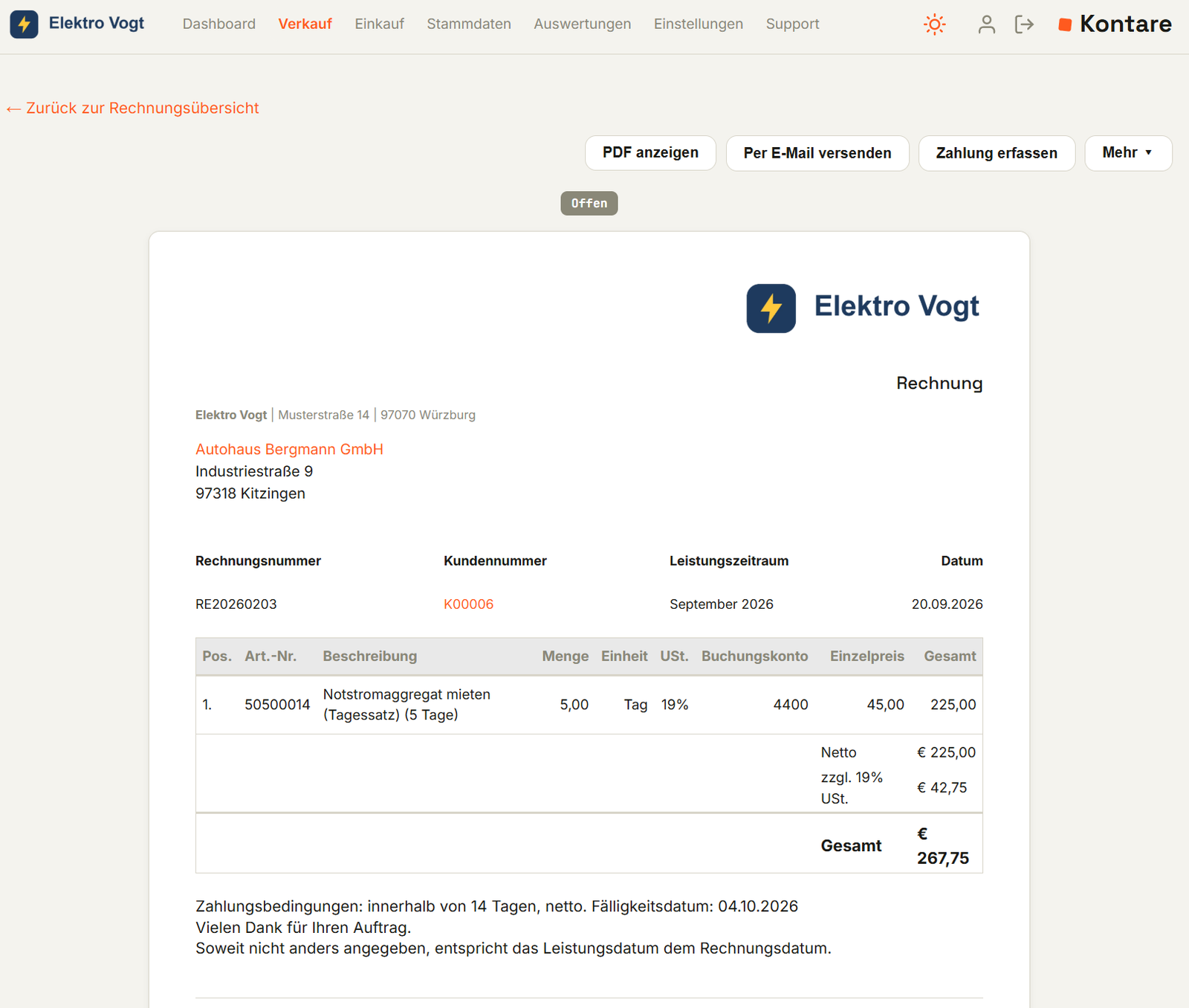
Die Rechnung ist das zentrale Dokument in Kontare — von hier aus lassen sich auch Zahlungen erfassen, Mahnungen und Gutschriften erstellen sowie E-Rechnungen exportieren.
Neue Rechnung anlegen
Wie bei Angeboten und Aufträgen: Kunde wählen, Positionen erfassen (Artikel-Suche im Beschreibungsfeld, Netto-/Brutto-Umschalter), als Entwurf speichern. Rechnungsnummer und PDF werden erst beim Drucken auf der Detailseite final vergeben.
Meist entsteht eine Rechnung aber nicht komplett neu, sondern aus einem angenommenen Angebot oder einem (teil-)abzurechnenden Auftrag — siehe die jeweiligen Kapitel.
Status-Übersicht
- Entwurf — noch keine Rechnungsnummer vergeben, frei änderbar/löschbar.
- Offen — gedruckt, noch nicht bezahlt, Fälligkeitsdatum noch nicht überschritten.
- Überfällig (ggf. mit Mahnstufe, z. B. „Überfällig M1") — Fälligkeitsdatum überschritten.
- Teilweise bezahlt / Bezahlt / Überbezahlt — je nach Summe der erfassten Zahlungen.
- Storniert — ersetzt das Löschen einer bereits nummerierten Rechnung (siehe unten).
Zahlung erfassen
Über „Zahlung erfassen" trägst du Datum, Betrag und Weg (Bank oder Kasse) ein. Bei einer Bankzahlung lässt sich der Vorgang direkt mit einem bereits importierten Kontoumsatz abgleichen (siehe Kapitel „Bankkonto & Kontoauszug-Import") — eine Teilzahlung setzt den Status automatisch auf „Teilweise bezahlt".
Rechnung stornieren statt löschen
Eine bereits gedruckte (nummerierte) Rechnung lässt sich nicht mehr löschen — nur noch über „Mehr" → „Rechnung stornieren" mit protokolliertem Grund. Das entspricht der GoBD-Vorgabe der Unveränderbarkeit: die Nummer bleibt bestehen, aber als storniert gekennzeichnet, nachvollziehbar mit Zeitstempel und Nutzer.
Weitere Aktionen im Überblick
Über den Button „Mehr" auf der Detailseite erreichst du:
- Mahnung erstellen — siehe Kapitel „Mahnwesen".
- Gutschrift/Rechnungskorrektur — siehe Kapitel „Gutschriften".
- Lieferschein erstellen — siehe Kapitel „Lieferscheine".
- XRechnung herunterladen / ZUGFeRD-PDF herunterladen — siehe Kapitel „E-Rechnung versenden & empfangen".