Kontare einrichten (Firmendaten, Design)
Bevor du mit Angeboten, Rechnungen oder Belegen arbeitest, lohnt sich ein kurzer Rundgang durch die Grundeinstellungen. Alles hier findest du unter Einstellungen → Firmendaten — aufgeteilt in vier Reiter: Firmendaten, Steuerdaten, Erscheinungsbild und Werkzeuge.
Firmendaten
Diese Angaben erscheinen auf jeder Rechnung, jedem Angebot und jedem Lieferschein (Briefkopf und Fußzeile) — Name, Anschrift, Kontaktdaten und Bankverbindung.
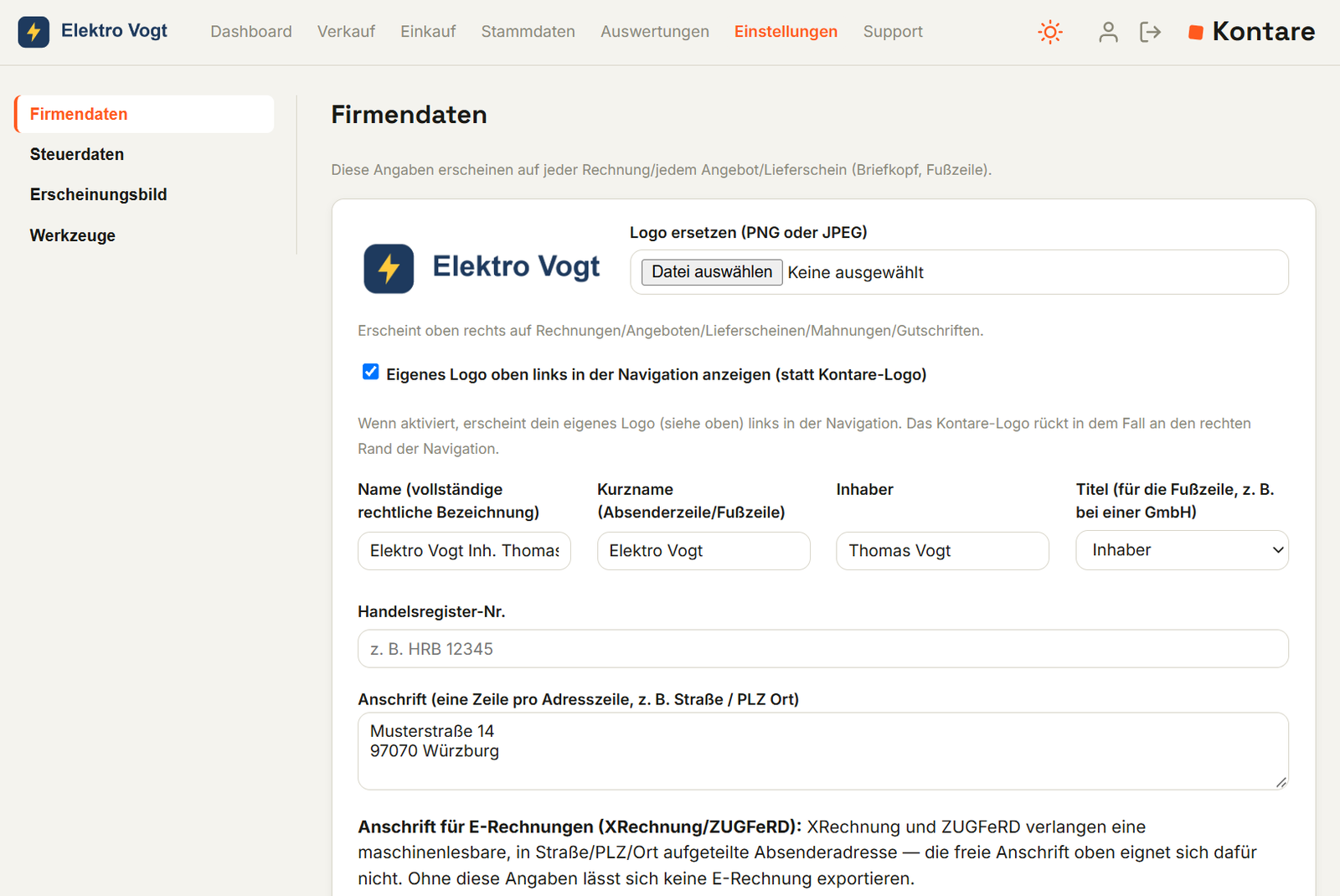
- Logo: PNG oder JPEG, erscheint oben rechts auf Rechnungen/Angeboten/Lieferscheinen/Mahnungen/Gutschriften. Optional lässt es sich zusätzlich links in der Navigation statt des Kontare-Logos anzeigen (White-Label).
- Anschrift für E-Rechnungen: eigenes Feld, getrennt nach Straße/PLZ/Ort — XRechnung und ZUGFeRD verlangen eine maschinenlesbare Adresse, die normale Freitext-Anschrift reicht dafür nicht. Ohne diese Angaben lässt sich später keine E-Rechnung exportieren (siehe Kapitel „E-Rechnung versenden & empfangen").
- Zwei Bankverbindungen möglich: das zweite Feld leer lassen, wenn nur ein Geschäftskonto in der Rechnungs-Fußzeile erscheinen soll.
Steuerdaten
Der wichtigste Reiter für den Start — zwei Entscheidungen hier lassen sich später nicht mehr rückgängig machen, sobald einmal gebucht wurde:
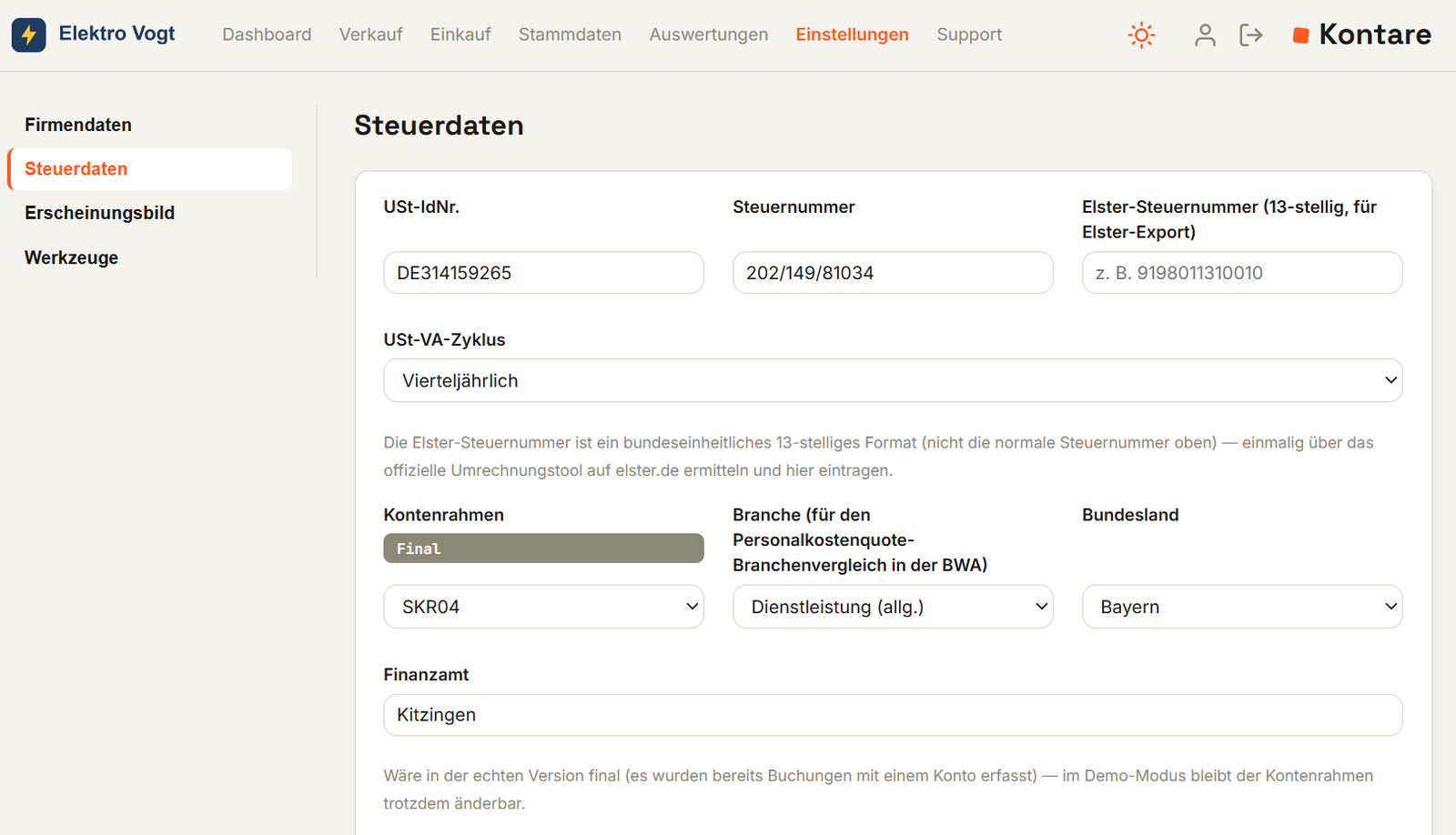
- Kontenrahmen: SKR03 oder SKR04 — richtet sich meist nach der Empfehlung deines Steuerberaters.
- USt-VA-Zyklus: monatlich, vierteljährlich oder jährlich, wie vom Finanzamt vorgegeben — steuert, in welchem Rhythmus die USt-Voranmeldung fällig wird.
- Elster-Steuernummer: das bundeseinheitliche 13-stellige Format für den ELSTER-Export der USt-Voranmeldung — nicht mit der normalen Steuernummer zu verwechseln, einmalig über das offizielle Umrechnungstool auf elster.de ermitteln.
Weiter unten auf demselben Reiter findet sich außerdem die Kleinunternehmer-Einstellung (§19 UStG): aktiviert, wird der MwSt.-Satz auf JEDER neuen Verkaufsposition (Rechnung, Angebot, Auftrag, Ausgangsbeleg) zwingend auf 0 % gesetzt — keine manuelle Ausnahme möglich, um einen unrichtigen Steuerausweis nach §14c UStG zu vermeiden. Der gesetzliche Pflichthinweis erscheint dann automatisch auf dem PDF (Wortlaut anpassbar unter Briefpapier → Freitexte). Die USt-Voranmeldung bleibt für Kleinunternehmer deaktiviert, da nicht vorgesehen. Auch diese Einstellung wird mit der ersten Buchung final.
Erscheinungsbild
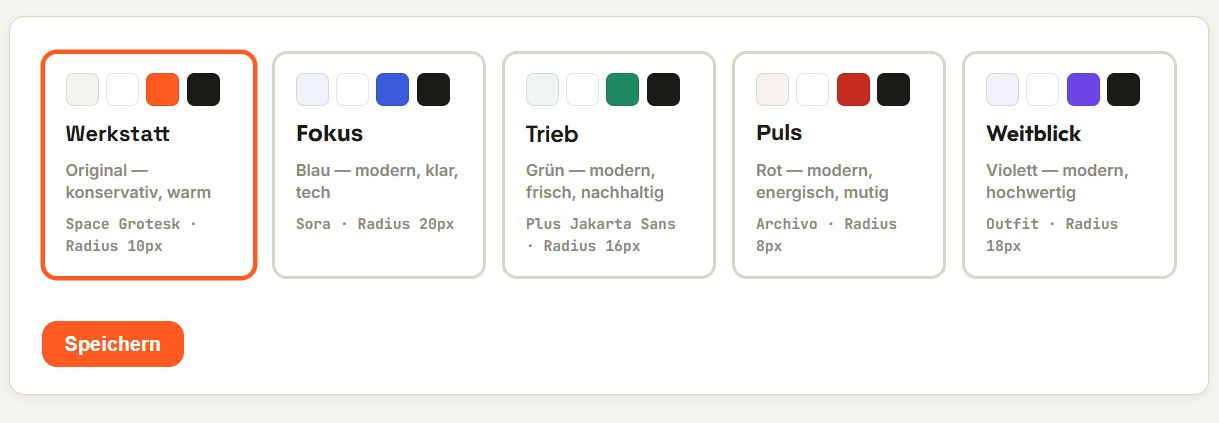
Fünf fertige Designs stehen zur Wahl — sie ändern Akzentfarbe, Schriftart und Eckenradius der gesamten Weboberfläche (nicht das Rechnungslayout, das wird separat unter Briefpapier eingestellt). Die Einstellung gilt instanzweit, alle Nutzer sehen dasselbe Design.
Hell-/Dunkelmodus
Unabhängig vom gewählten Design kann jeder Nutzer zusätzlich zwischen Hell- und Dunkelmodus wechseln (Sonne/Mond-Symbol oben rechts in der Navigation) — diese Wahl wird pro Browser gespeichert, nicht instanzweit.
Wie geht es weiter?
Nach den Grundeinstellungen als Nächstes sinnvoll: Nutzer für dein Team anlegen (Kapitel „Nutzer & Rollen verwalten") und die dabei verpflichtende Zwei-Faktor-Authentifizierung einrichten (Kapitel „Zwei-Faktor-Authentifizierung (2FA) einrichten"). Die Dashboard-Checkliste „Erste Schritte" (sichtbar direkt nach dem Login) führt zusätzlich Schritt für Schritt durch alle Einrichtungspunkte.