Nutzer & Rollen verwalten
Unter Einstellungen → Benutzer verwaltest du, wer Zugriff auf deine Kontare-Instanz hat und was diese Person dort sehen bzw. bearbeiten darf. Nur Admins sehen und bearbeiten diesen Bereich.
Die drei Rollen
- Admin: voller Zugriff auf alle Bereiche, unabhängig von den unten gesetzten Häkchen — inklusive Benutzerverwaltung, Firmendaten und Modul-Sichtbarkeit selbst.
- Mitarbeiter: Zugriff nur auf die einzeln angehakten Bereiche (siehe unten).
- Steuerberater: technisch identisch zu „Mitarbeiter" (dieselbe granulare Bereichsauswahl) — als eigene Rolle gedacht für den externen Steuerberater, typischerweise mit ausschließlich lesenden/exportierenden Bereichen wie Steuerberater-Export.
Bereiche einzeln zuweisen
Bei Mitarbeitern und Steuerberatern legst du über Kontrollkästchen fest, welche Menüpunkte sichtbar und aufrufbar sind — gruppiert genau wie die Hauptnavigation der App (Verkauf, Einkauf, Stammdaten, Auswertungen, Einstellungen). Ein nicht angehakter Bereich verschwindet komplett aus der Navigation dieses Nutzers; ein direkter Aufruf der URL würde serverseitig ebenfalls mit „Zugriff verweigert" abgelehnt.
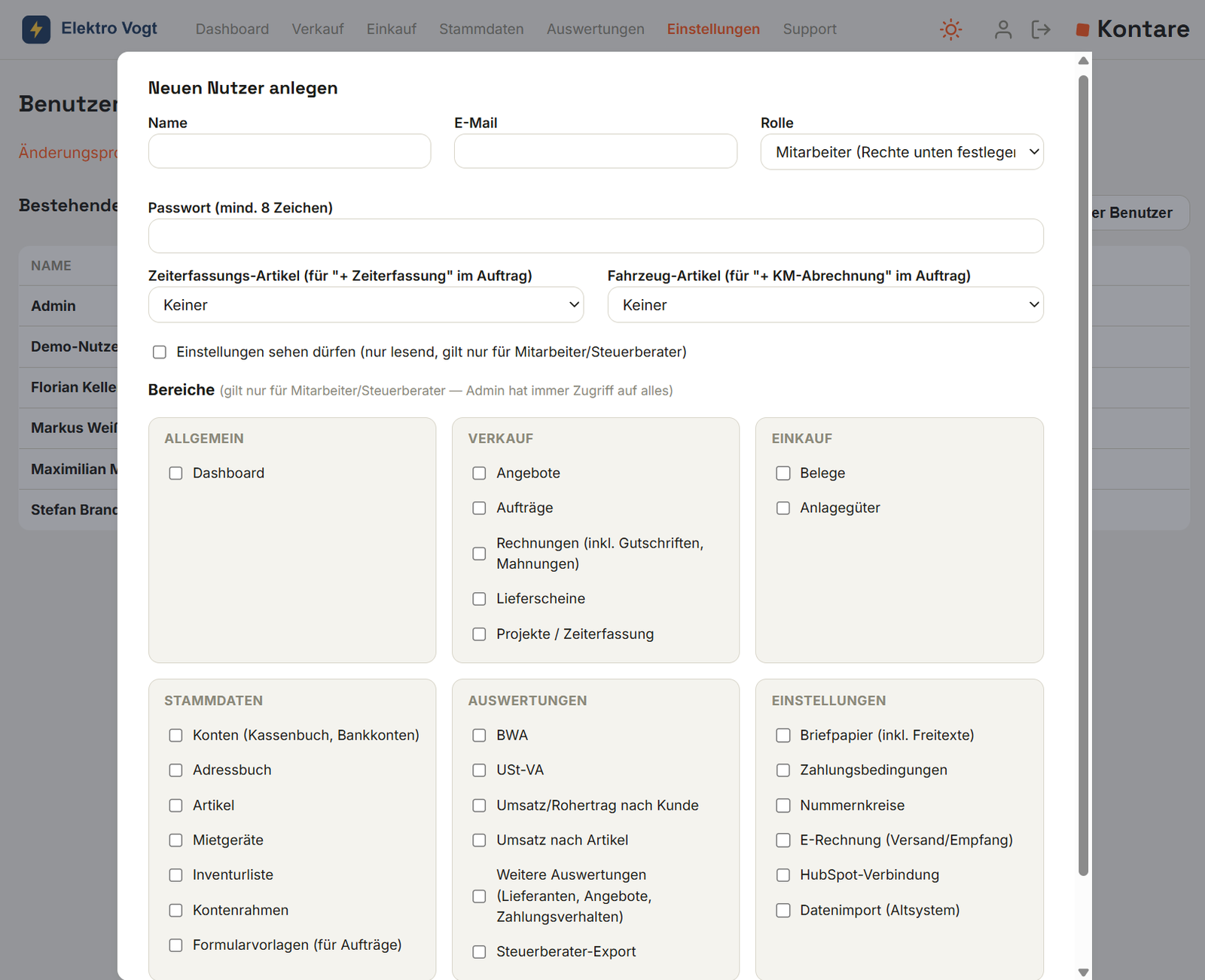
Eine Ausnahme bilden einige besonders sensible Einstellungen-Unterseiten (Benutzerverwaltung selbst, Firmendaten, Modul-Sichtbarkeit, Konto kündigen/zurücksetzen) — die bleiben unabhängig von den Häkchen immer Admins vorbehalten. Das separate Häkchen „Einstellungen sehen dürfen" gibt einem Mitarbeiter/Steuerberater stattdessen einen reinen Lesezugriff auf die übrigen Einstellungen-Seiten (z. B. Briefpapier, Zahlungsbedingungen), ohne sie ändern zu können.
Monteure/Außendienst: Zeiterfassungs- und Fahrzeug-Artikel hinterlegen
Für Mitarbeiter im Außendienst (z. B. Monteure) lässt sich je ein Artikel für zwei Schnellerfassungs-Buttons hinterlegen, die dann direkt in der Auftrags-Ansicht erscheinen:
- Zeiterfassungs-Artikel → Button „+ Zeiterfassung": legt mit einem Klick eine Position mit diesem Artikel an (z. B. „Montagestunde Facharbeiter").
- Fahrzeug-Artikel → Button „+ KM-Abrechnung": ebenso für die Kilometerpauschale des Firmenfahrzeugs.
Beide Felder sind optional und lassen sich jederzeit nachträglich über „Bearbeiten" bei einem bestehenden Nutzer ändern.
Erste Anmeldung eines neuen Nutzers
Ein neu angelegter Nutzer meldet sich mit der vergebenen E-Mail-Adresse und dem vergebenen Passwort an und wird beim allerersten Login automatisch zur Einrichtung der Zwei-Faktor-Authentifizierung weitergeleitet — siehe Kapitel „Zwei-Faktor-Authentifizierung (2FA) einrichten". Ein eigenes Passwort kann jeder Nutzer anschließend selbst unter „Mein Konto" ändern.
Nutzer deaktivieren statt löschen
Ausscheidende Mitarbeitende sollten in aller Regel deaktiviert statt gelöscht werden — ihre Nutzer-ID bleibt an vielen bereits erfassten Belegen/Rechnungen/Änderungsprotokollen als „erfasst von" hinterlegt. Ein echtes Löschen ist nur möglich, wenn der Nutzer noch nirgends aktiv war (z. B. ein versehentlich doppelt angelegtes Konto) — Kontare verweigert das Löschen sonst automatisch, um die GoBD-relevante Historie nicht zu gefährden.